チャットの使い方
画面の開き方
ブラウザで管理者から共有されたURLにアクセスし、ログインしてください。
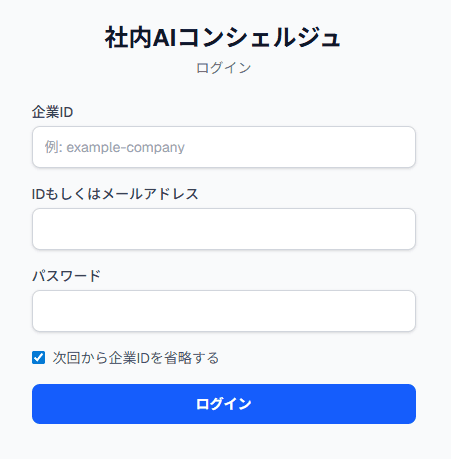
ログイン方法
- 企業IDを入力して次へ進みます
- IDもしくはメールアドレスとパスワードを入力してログインします
企業IDが不明な場合は管理者にお問い合わせください。
インストール
そのままブラウザで使用することも可能ですが、インストールすることで次回からアプリのように利用することができます。
Androidの場合
- 初めてログインすると画面下にインストールの案内が表示されますので追加をタップ。
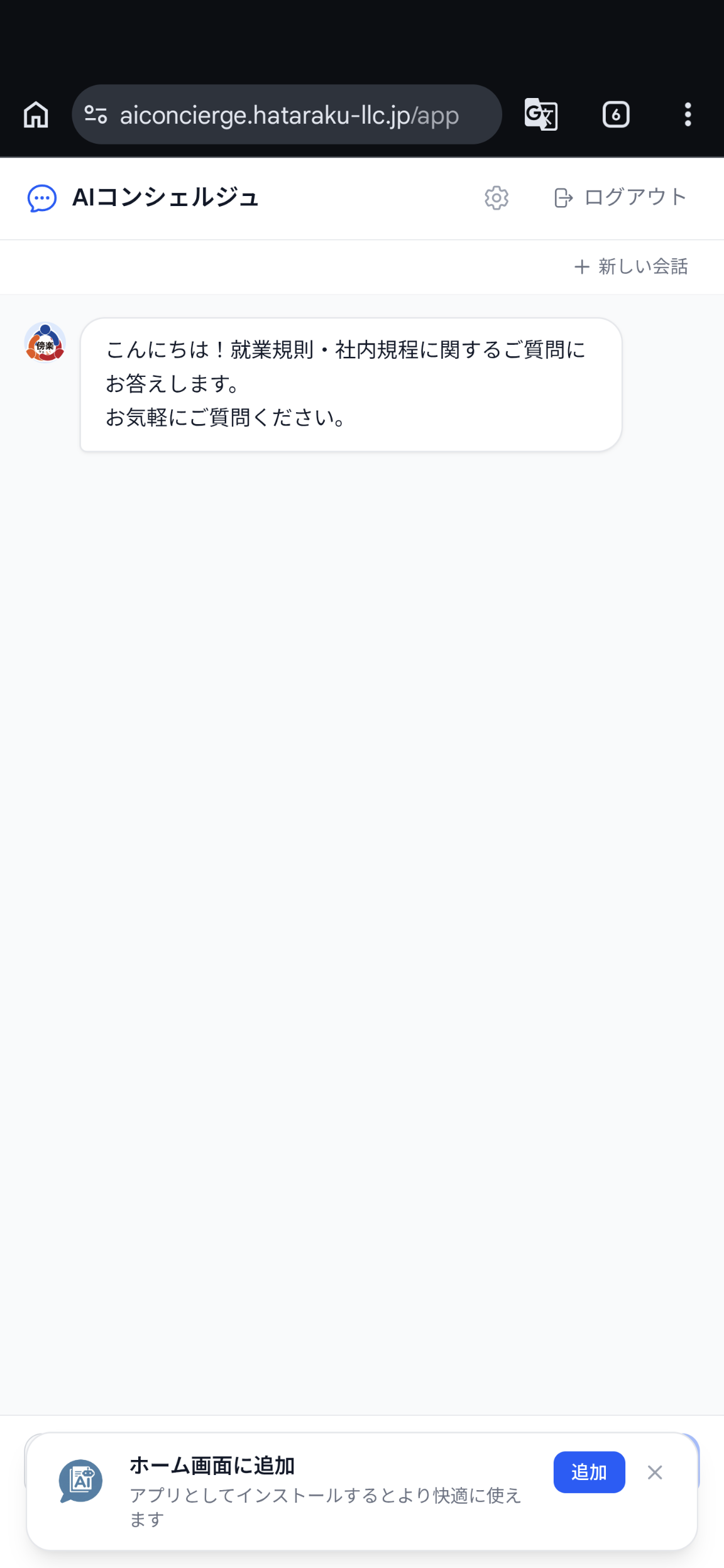
※インストールの案内が出ない場合 ブラウザのメニューからホーム画面に追加をタップ
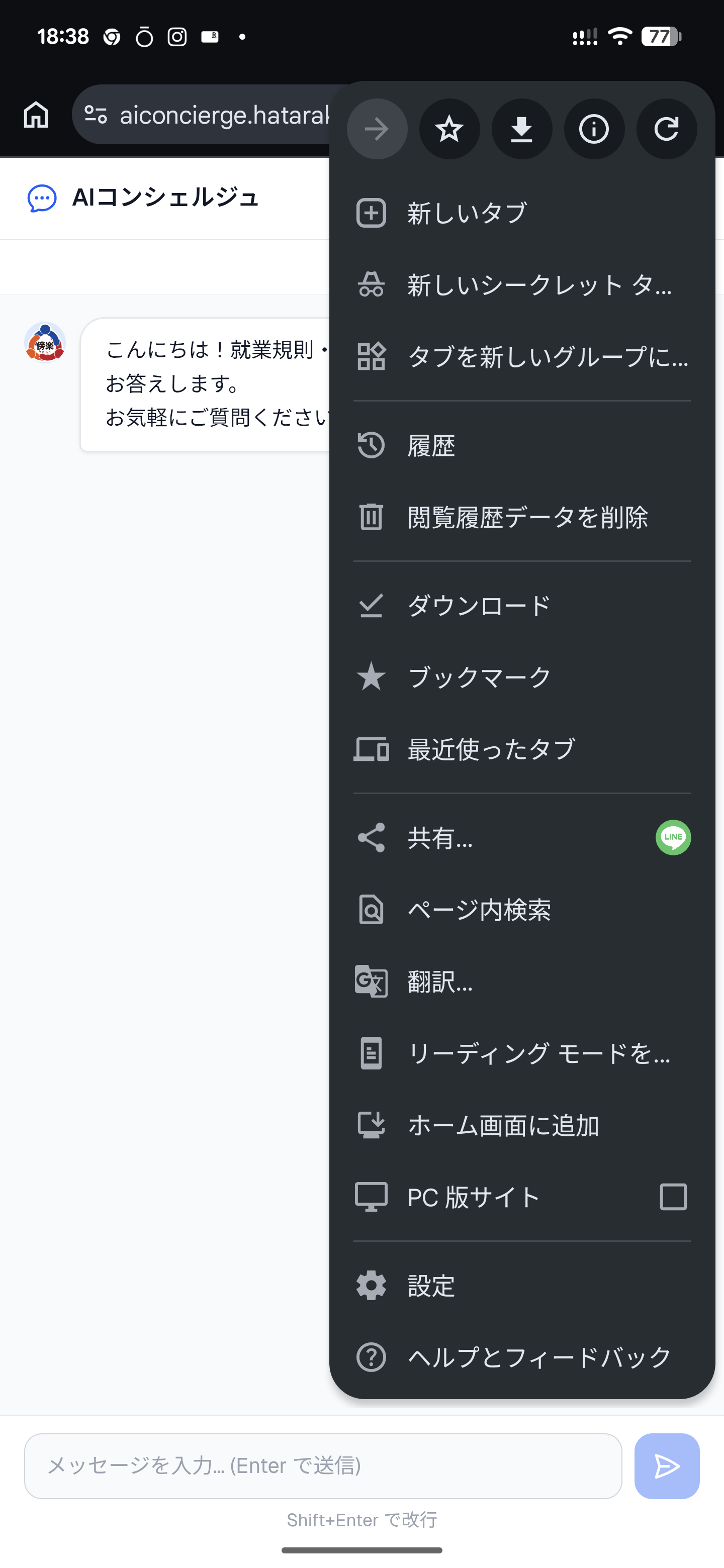
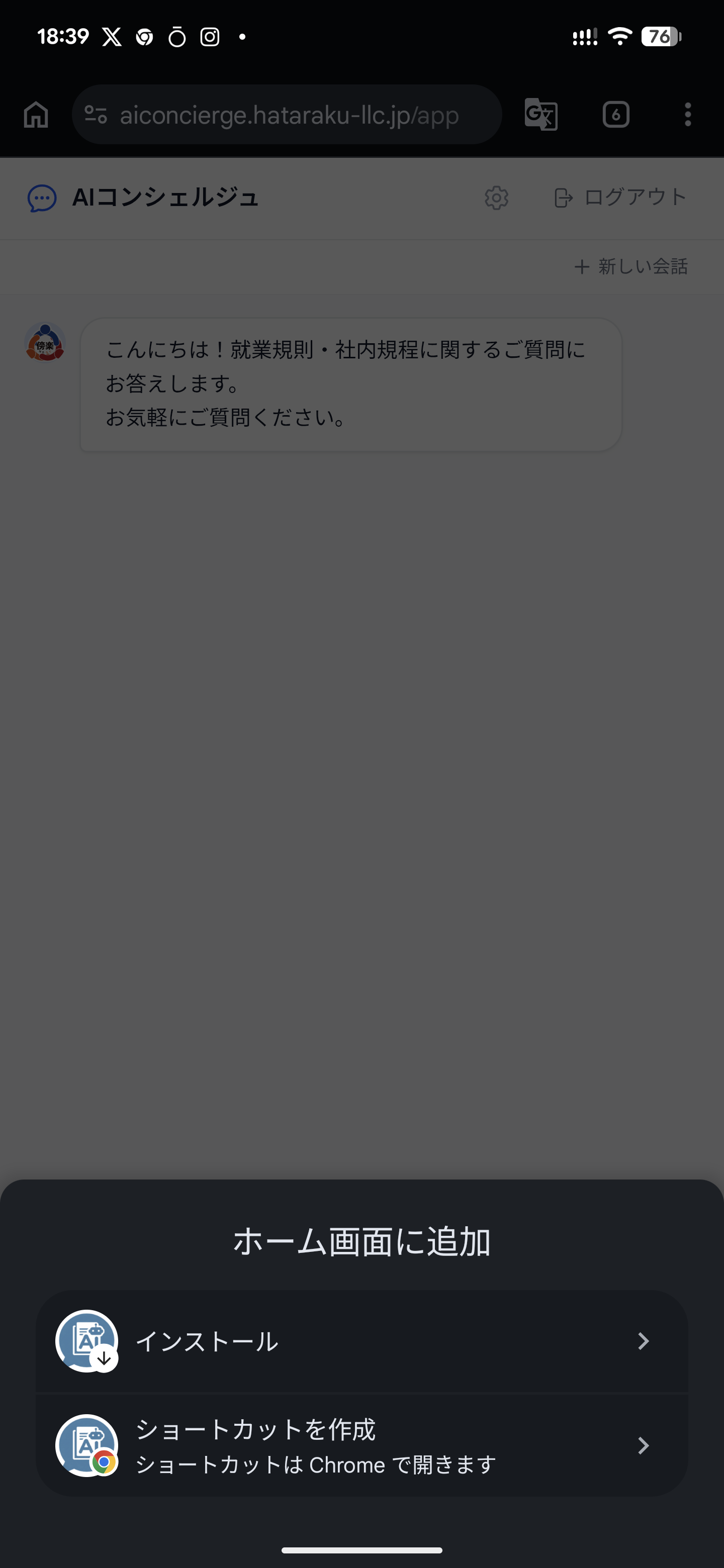
インストールをタップ
- 確認画面が出ますので、インストールをタップ。
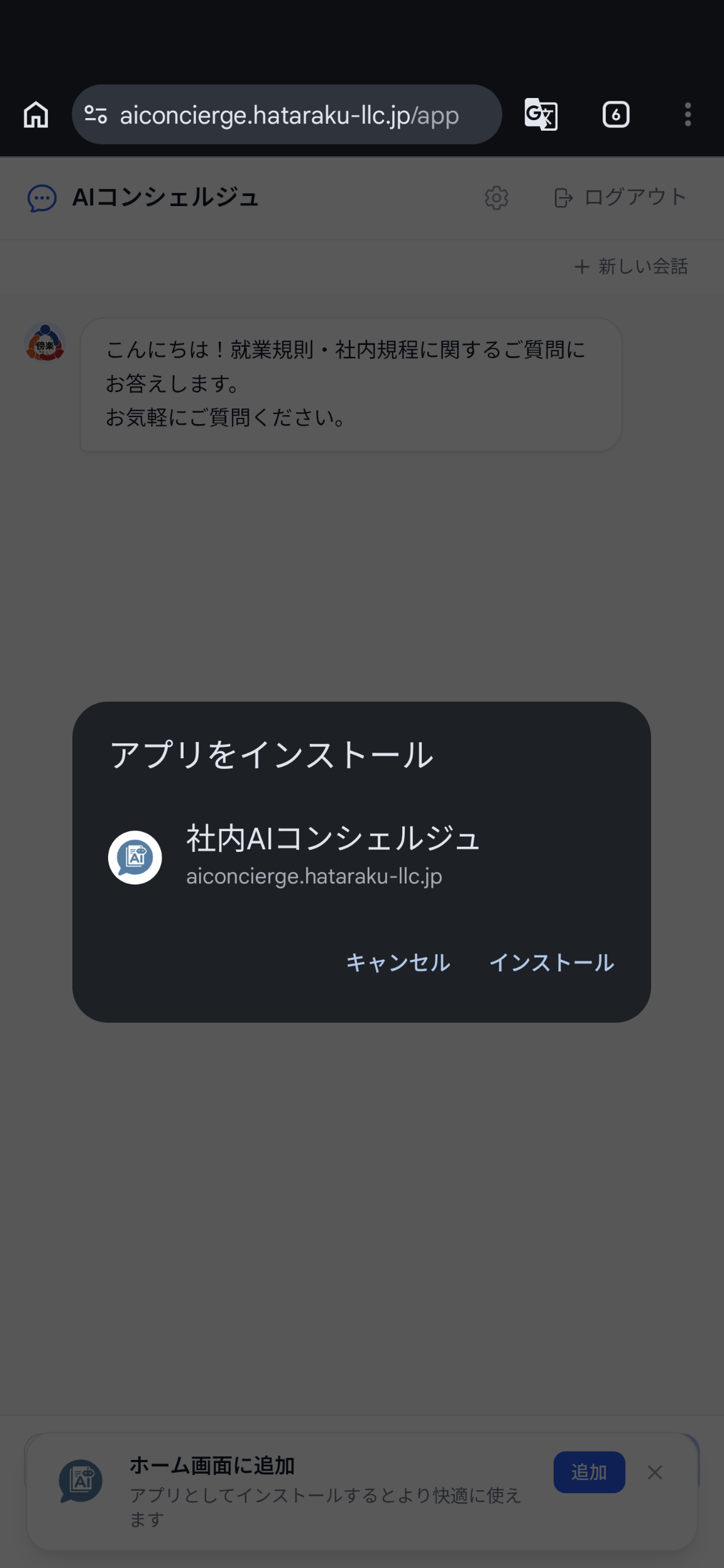
- ホーム画面にアイコンが追加されたらインストール完了です
iPhoneの場合
- Safariでログイン画面を開きます
- 共有ボタン(四角から上向き矢印)をタップします
- 「ホーム画面に追加」を選択します
- 追加後はホーム画面のアイコンから起動できます
質問の送り方
- 画面下部の入力欄に質問を入力します
- 送信ボタン(または Enter キー)を押します
- しばらくするとAIが回答を表示します
⚠️
個人情報は入力しないでください。
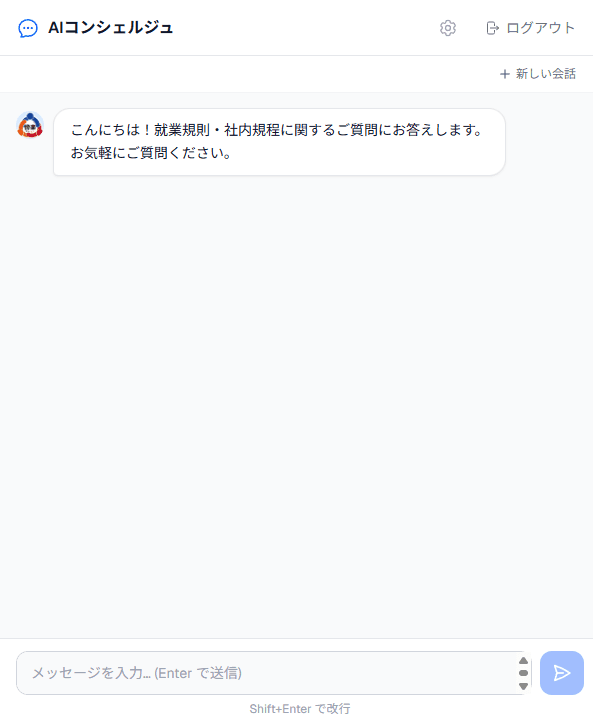
画面内のその他の機能
- チャット切り替え…参加可能なチャット一覧から切り替えできます。利用可能なチャットが一つの場合は表示されません。
- 設定アイコン…パスワードの変更ができます
- ログアウト…ログアウトすることができます
- 新しい会話…別の質問をする時にタップ(クリック)してください
- 停止…回答生成中に停止できます
質問のコツ
質問した内容が社内ドキュメントに無いという答えが返って来たときは、聞き方を変えてみると求める答えが返ってくることがあります。
回答の見方
社内規程チャットの場合
回答は【結論】【関連条文】【補足説明】の構成になっています。
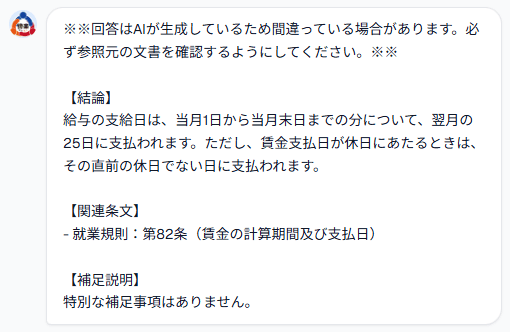
【結論】
社内規程等の記載内容からまとめた質問に対する回答です。
【関連条文】
質問内容に関連する条文です。詳細は該当箇所を直接ご参照ください。
【補足】
質問に対する一般的な補足があれば表示されます。
注意事項
- 回答はAIによる参考情報です。重要な判断は就業規則の原文や担当者にご確認ください
- チャットに氏名・社員番号などの個人情報を入力しないようにしてください
- 画面上部に「お知らせ」が表示される場合は、運用上の重要連絡ですので内容をご確認ください
パスワードを忘れた場合
- ログイン画面の「パスワードを忘れた方」を開きます
- 登録メールアドレスを入力して送信します
- メールのリンクから新しいパスワードを設定します
メールが届かない場合は迷惑メールフォルダをご確認ください。解決しない場合は管理者へ連絡してください。